
Inštalácia a nastavenie
Mobilnú aplikáciu stiahnete z adresy https://stocksk.limigo.net/
Na stiahnutie aplikácie nie je potrebné prihlásenie, stačí kliknúť na ikonu Stiahnuť mobilnú aplikáciu.
Pri inštalácii potvrďte dotaz systému na povolenie inštalovať aplikáciu z neznámych zdrojov, ktorý Android kladie pre všetky aplikácie mimo Google Play.

Prvé spustenie aplikácie
V Nastavení aplikácie zvoľte server STOCK OffTrade.
Zadajte pridelené používateľské meno a heslo. Po zadaní opustite Nastavenie tlačidlom Späť. Na obrazovke Prenos dát stlačte Spustiť, aby prebehlo úvodné naplnenie dát zo servera.
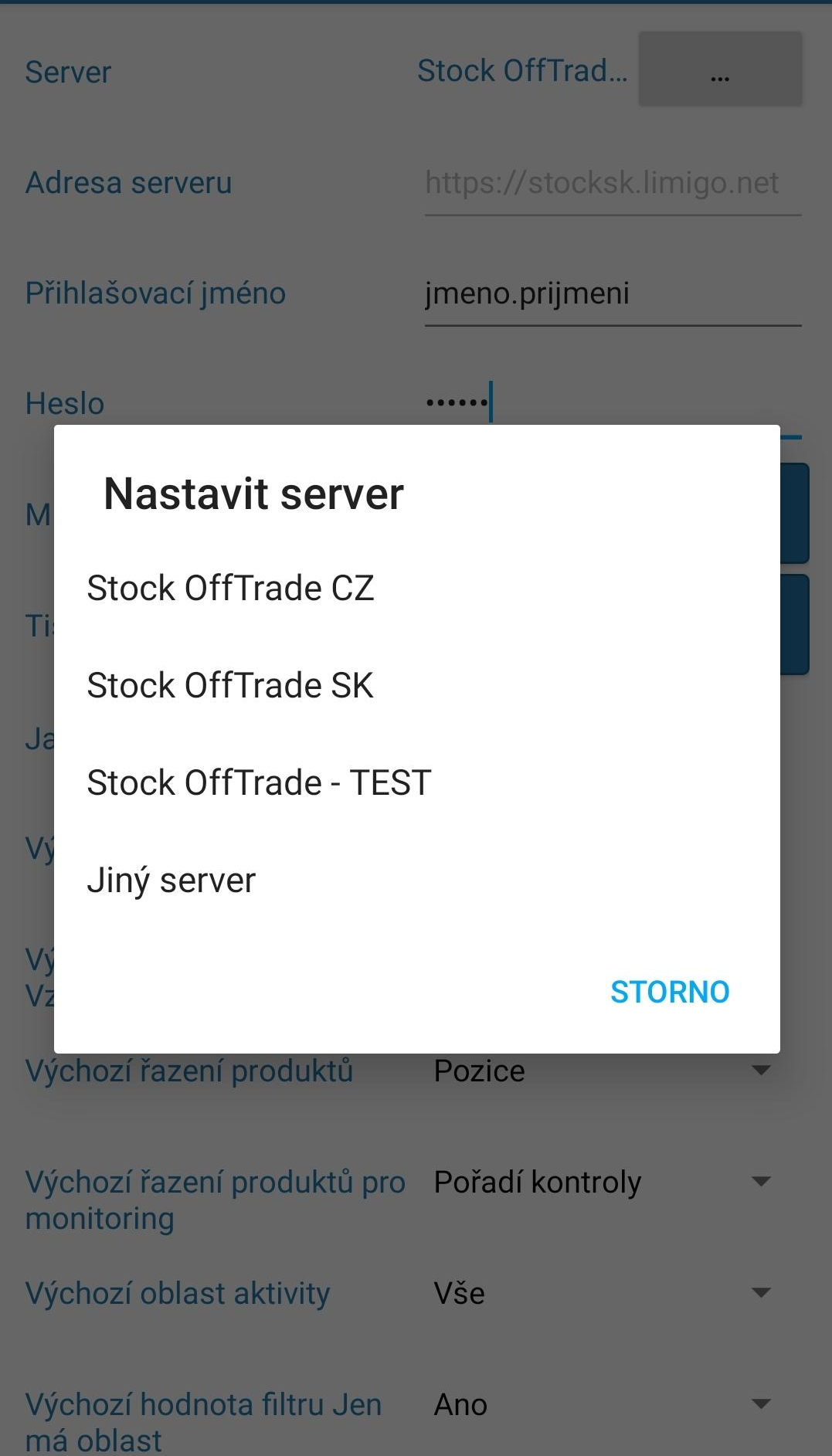
Ak boli zadané nesprávne prihlasovacie údaje, prenos dát ohlási chybu. Prejdite do menu > Nastavenie a zadajte ich znova.
Pred spustením prenosu dát je nutné odsúhlasiť dotaz systému na oprávnenie aplikácie pristupovať k súborom v zariadení. Neskôr budete ešte vyzvaní k potvrdeniu oprávnenia používať polohové údaje (pre záznam skutočnej pozície realizácie návštevy) a oprávnenia zhotovovať fotografie.
Po dokončení prenosu dát prejdite do agendy menu > Aktivity, kde prebieha plánovanie a realizácia návštev.
Zmena hesla: Svoje používateľské heslo zmeníte na obrazovke menu > Nastavenie cez akciu v pravom hornom menu „...“. Nové heslo musí mať minimálne 8 znakov.
Plánovanie návštev
Pre plánovanie aj realizáciu návštev slúži modul menu > Aktivity.
Novú aktivitu môžete naplánovať na ľubovoľný deň. Pre výber dňa použite Dátum a okolité šípky.
Aktivitu pridáte tlačidlom Plus, ktoré spustí krátkeho sprievodcu. Najprv zvolíte typ aktivity Obchodná – návšteva zákazníka, alebo Neobchodná – iné činnosti bez väzby na konkrétnu predajňu.
Pre návštevu ďalej vyberiete jedného alebo viac zákazníkov a tlačidlom Potvrdiť ich pridáte do tourplánu. Pri výbere neobchodnej aktivity zvolíte príslušný typ (Školenie, Dovolenka, …) a v ďalšom kroku nastavíte jej čas zahájenia a trvanie.
Ak je k dispozícii viac scenárov návštevy, pred výberom zákazníkov ešte určíte plánovaný scenár.
Naplánovanú návštevu môžete cez menu aktivity – tri bodky vpravo na každom riadku:
- Zrušiť – zmazať je možné iba aktivitu, ktorá ešte nebola zahájená alebo realizovaná
- Presunúť v poradí návštev Dopredu (nahor) alebo Dozadu (dole)
- Nastaviť ďalšie podrobnosti – napríklad plánovaný čas zahájenia a predpokladanú dĺžku trvania, alebo pripojiť poznámku.
Presun naplánovanej aktivity na iný deň urobíte práve cez nastavenie aktivity, kde zmeníte jej dátum.

Zahájenie a ukončenie dňa
Pre realizáciu návštev je nutné mať zahájený deň, inak sú tlačidlá Realizovať pri aktivitách neaktívne – sivé. Niektoré aktivity je možné spustiť aj bez zahájeného dňa, typicky neobchodné. Aktivity vyžadujúce zahájený deň nemožno tiež realizovať po ukončení dňa.
Zahájenie dňa vykonáte stlačením tlačidla Zahájiť deň. Pri prvom zahájení dňa budete vyzvaní k potvrdeniu prístupu k polohovým údajom zariadenia. Ak odmietnete, nebude možné pokračovať ďalej – aplikácia ukladá skutočnú polohu realizácie návštev, preto je nutné mať polohu zapnutú. Po prvom odsúhlasení prístupu k polohe stlačte tlačidlo Zahájiť deň znova.
Po dokončení všetkých návštev v aktuálnom dni zaznamenajte ešte ukončenie práce – stlačenie tlačidla Ukončiť deň. Pre odoslanie záznamov a fotografií z návštev do centrály nezabudnite potom spustiť Prenos dát.
Tip: Ak už máte zahájený aktuálny deň, je možné návštevu spustiť aj priamo z detailu predajne v module menu > Zákazníci bez predchádzajúceho naplánovania. V pravom hornom menu „...“ zvoľte názov požadovaného scenára – Merchandising. Zaradí sa automaticky do aktuálneho dňa.

Realizácia návštevy
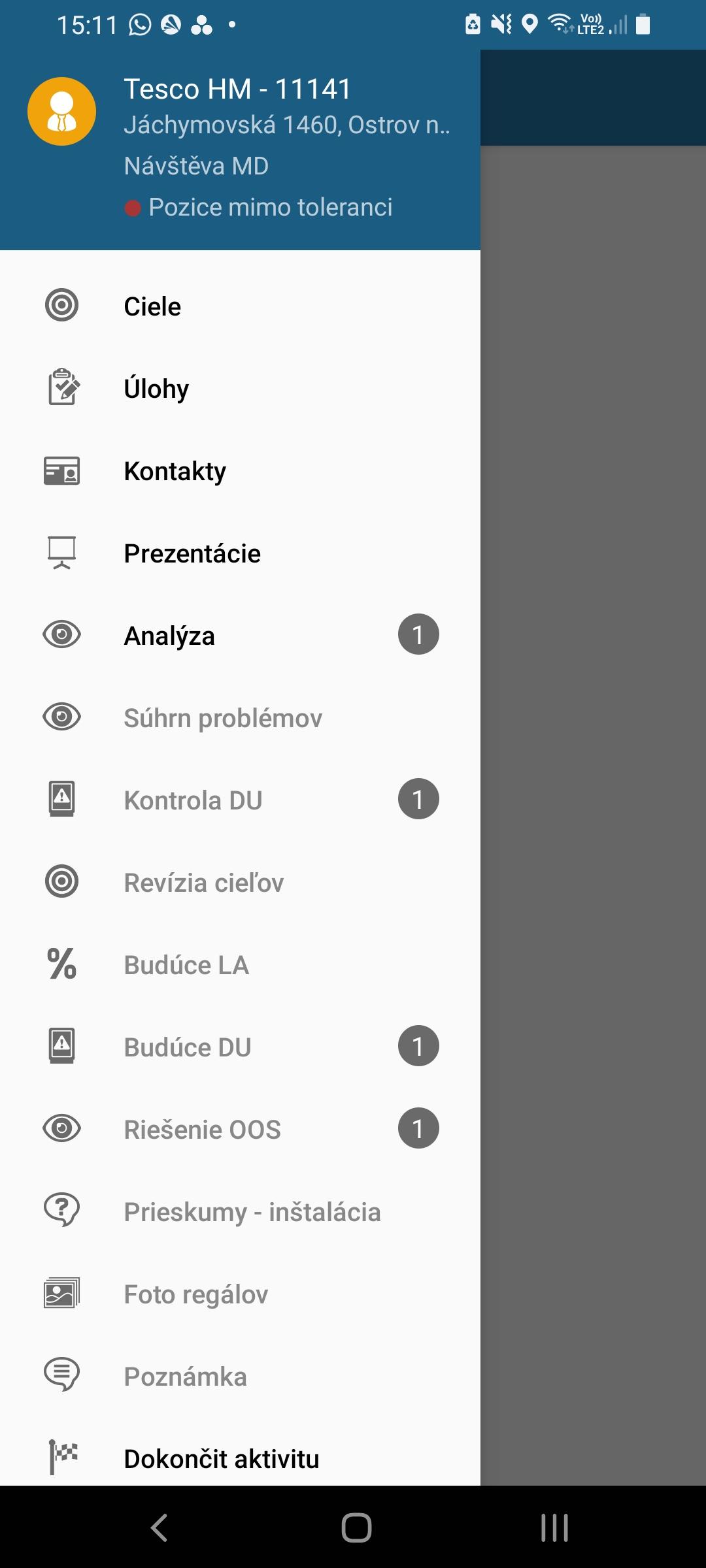
Realizovať aktivitu môžete pomocou tlačidla Realizovať. Hlavné menu aplikácie sa zmení, teraz obsahuje zoznam krokov návštevy, ktorými budete postupne prechádzať. Medzi jednotlivými krokmi je možné prejsť buď posunom obrazovky, alebo práve cez menu aktivity. Povinné, zatiaľ nesplnené kroky, sú indikované číslom zobrazujúcim počet nesplnených povinností pri každom kroku. Napríklad DU 2 bude znamenať dve zatiaľ nezkontrolované druhotky.
Zahájenú návštevu je možné opustiť tlačidlom Opustiť aktivitu. Rozpracovaná návšteva je v zozname aktivít zobrazená oranžovou farbou. Kým rozpracovanú návštevu nedokončíte, nie je možné zahájiť ďalšiu návštevu.
V prípade, že ste návštevu spustili omylom, prejdite cez menu na jej posledný krok a nastavte návštevu ako neefektívnu, vyberte príslušný dôvod. Aplikácia potom vypne kontrolu povinných krokov a umožní vám neefektívnu aktivitu dokončiť bez ich vyplnenia.
Počas návštevy budete vo viacerých krokoch zhotovovať fotografie, napríklad pri kontrole druhotiek, v dotazníkoch, alebo pri fotení regálov po servise. Pri prvom fotení budete vyzvaní k potvrdeniu povolenia používať fotoaparát. Ak odmietnete, aplikácia neumožní fotografiu zaznamenať.
Ciele
Prvý krok návštevy zobrazuje prehľad cieľov a úloh vzťahujúcich sa k danej predajni. Na začiatku návštevy slúži iba na pripomenutie, vyhodnotíte ich neskôr v kroku Revízia cieľov.
Detail cieľa zobrazíte stlačením príslušnej položky v zozname. Záložka Všeobecné uvádza hlavné informácie o danom cieli, História zobrazuje pre opakujúci sa cieľ splnenie či nesplnenie pri predchádzajúcich návštevách. Ak je k cieľu pripojený dotazník na zber ďalších údajov, jeho predchádzajúce vyplnenie nájdete na záložke Dotazníky.

Úlohy
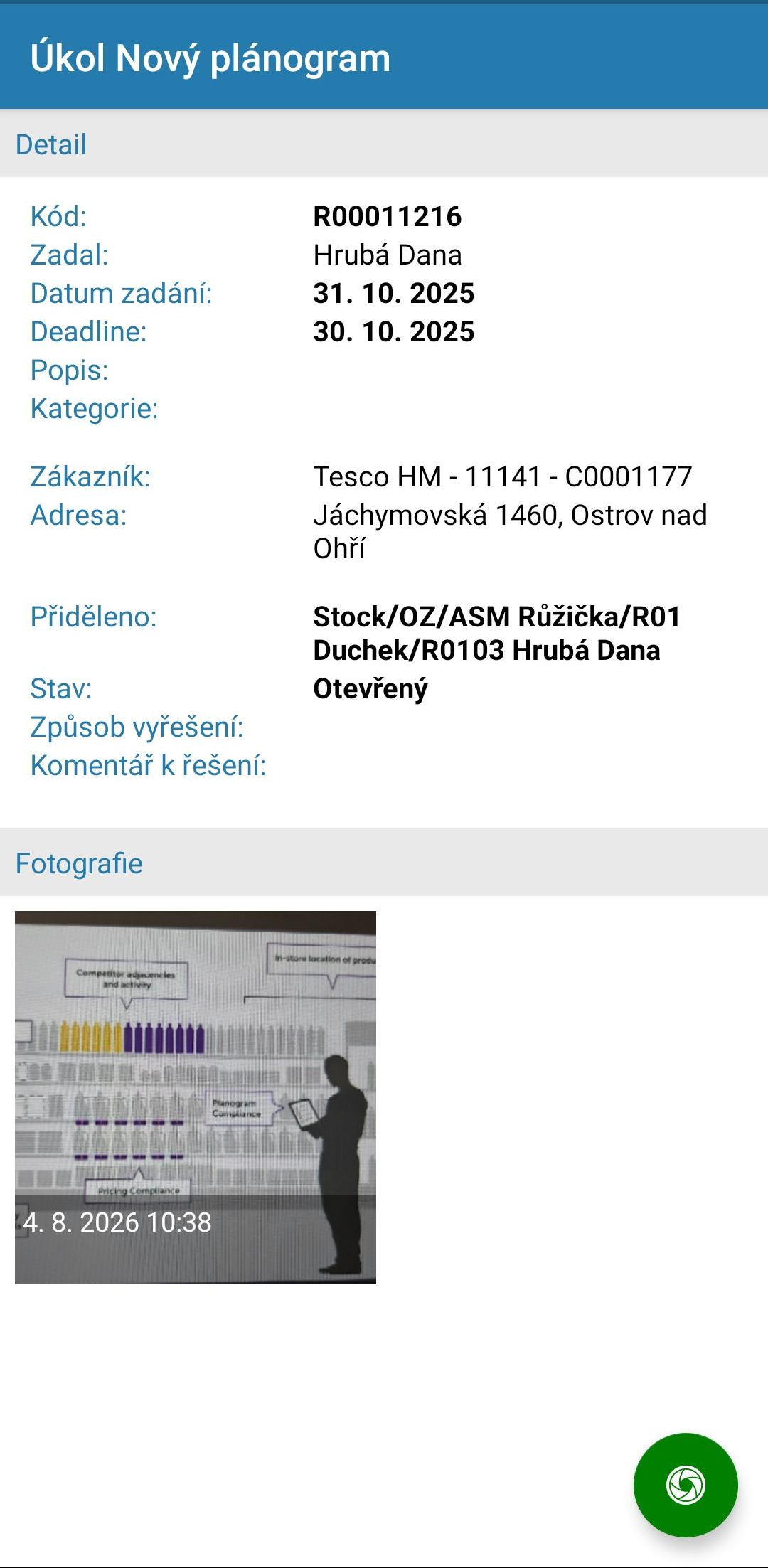
Tu nájdete prehľad úloh na splnenie počas návštevy. Detaily k jednotlivým úlohám zistíte stlačením konkrétnej úlohy.
Označenie úlohy za splnenú / nesplnenú vykonáte stlačením priestoru pri poli Spôsob vyriešenia. Otvorí sa tak okno riešenia úlohy, kde môžete zmeniť Stav úlohy, prípadne upraviť ďalšie podrobnosti úlohy.
V prípade potreby priložte fotografiu stlačením tlačidla fotenia v pravom dolnom rohu obrazovky na detaile úlohy.
Kontakty
Tu skontrolujte a aktualizujte najmä kontaktné údaje o dôležitých osobách na predajni, s ktorými komunikujete. Pridanie ďalšej kontaktnej osoby vykonáte stlačením tlačidla Plus, odobratie zobrazením detailu kontaktu a nastavením jeho stavu na Neaktívny.
Uvedená je aj všeobecná poznámka z karty zákazníka, ktorú máte možnosť aktualizovať.
Ikonou predajne v pravom hornom rohu je možné zobraziť kompletnú kartu zákazníka.

Prezentácie
Prezentácie obsahujú dokumenty relevantné pre navštíveného zákazníka. Detail prezentácie si zobrazíte stlačením príslušného riadku. V závislosti od typu dokumentu je na mobilnom zariadení vyvolaná aplikácia, ktorá vie príslušný formát súboru zobraziť. Napríklad pre zobrazenie PDF dokumentov je nutné mať nainštalovanú niektorú aplikáciu PDF viewer z Obchodu Play.
Prezentáciu môžete tiež odoslať e-mailom. Pre vytvorenie e-mailu slúži ikona Obálka so šípkou, ktorá sa zobrazí v pravom hornom rohu po zaškrtnutí jedného alebo viacerých dokumentov. Aplikácia vyzve k použitiu konkrétnej mailovej aplikácie v telefóne, v ktorej potom vytvorí koncept správy a vybrané dokumenty k nej priloží. Následne pokračujete doplnením textu a odoslaním e-mailu.

Analýza
Pri regáloch najprv zaznamenajte prítomnosť produktov. Zobrazené sú všetky produkty uvedené v listingu predajne. Zoradené sú primárne podľa skôr nastaveného poradia kontroly, ak nie je nastavené, tak podľa názvu.
Okrúhle tlačidlá nastavujúce typ prítomnosti každého produktu sú rozlíšené farbou a písmenom takto:
- Zelené P – Prítomný
- Fialové N – Nízka zásoba
- Červené O – Out Off Stock, ďalšie informácie o výpadku budú dopĺňané neskôr v kroku Riešenie OOS.
Ak je produkt aktuálne v akcii, zobrazí sa pri jeho obrázku červená vlajka so symbolom %. Tri farebné bodky symbolizujú prítomnosť pri troch predchádzajúcich návštevách. Viac detailov môžete zobraziť kliknutím do riadku produktu mimo tlačidlá prítomnosti. Ikona „i“ na spodnom paneli potom zobrazí kartu produktu.
Pre vyhľadávanie a zmenu zoradenia použite ikonu Lupa.
Produkty sú zoradené primárne podľa poradia, v ktorom bola vykonávaná kontrola – ak bolo toto poradie nastavené. Nastavovanie poradia je nutné pred zahájením kontroly aktivovať v menu „..." voľbou Nastaviť poradie. Po potvrdení dôjde k vymazaniu skôr nastaveného poradia a aplikácia začne sledovať postup kontroly a nové poradie ukladá. Dostupnosť funkcie nastavenia poradia závisí od pridelených oprávnení, nemusí byť vždy k dispozícii.
Tip: Skener čiarových kódov – prepne aplikáciu do kamerového pohľadu, v ktorom automaticky rozpoznáva EANy z čiarových kódov. Nájdený produkt je zaradený do zoznamu nasnímaných. Pri opustení režimu snímania tlačidlom späť sa zobrazí dotaz, akým stavom označiť nájdené produkty a akým nenájdené. Pracuje prírastkovo, t. j. ak spustíte skenovanie znova, nájdené produkty pridá, avšak produkty už skôr označené za prítomné neoznačí za neprítomné.

Súhrn problémov
V tomto kroku nájdete zoznam produktov, ktoré boli počas analýzy označené za neprítomné s nízkou zásobou alebo vôbec. Zoznam slúži iba na kontrolu výstupu z vykonaného monitorovania.
Produkty s opakovaným OOS budete môcť neskôr v kroku Riešenie OOS ďalej riešiť.
Kontrola DU
Kontrola druhotných umiestnení prebieha rovnako pre centrálne (CDU) aj necentrálne (NDU) druhotky. Zobrazené sú všetky CDU, ktoré majú byť na predajni aktuálne prítomné, a NDU, ktoré boli pridané v niektorej predchádzajúcej návšteve a zatiaľ neboli ukončené – nebolo im nastavené dátum do na už uplynutý termín.
Ak je kontrola povinná, je ikona DU a tlačidlo Kontrola červené – po zadaní kontroly sa zmení na zelené.
Stlačením tlačidla Kontrola zobrazíte dotazník kontroly. Ten začína otázkou na stav prítomnosti, pre nájdené ďalej požaduje odfotenie druhotky, prípadne pokračuje zodpovedaním ďalších otázok v závislosti od aktuálneho nastavenia. Pri kontrole sú v sekcii Produkty na DU uvedené produkty, ktoré majú byť na DU umiestnené. Ak niektorý chýba, po kliknutí na jeho názov sa zobrazí ikona Zmazať, ktorou produkt odstránite. Pre pridanie iného produktu na DU použite tlačidlo Plus na zozname SKU.
Tlačidlo Info na zozname DU slúži na zobrazenie informácií o vybranom druhotnom umiestnení, vrátane napríklad histórie predchádzajúcich kontrol.
Založenie nového NDU vykonáte zo zoznamu DU tlačidlom Plus. Najprv vyplníte požadované informácie o DU – Názov, Typ, Veľkosť, Poznámku DU a zaznamenáte prvú kontrolu vrátane povinnej fotografie. Potom pridáte produkty umiestnené na DU vyššie popísaným spôsobom.
Ukončenie NDU zabezpečíte nastavením jeho údaju dátum do, alebo vyberte v menu kontroly akciu Ukončiť DU – nastaví dátum do na aktuálny deň. Pre CDU nemožno nastaviť dátum ukončenia – je zadaný centrálou.

Revízia cieľov
Ciele a úlohy zadané pre daného zákazníka vyhodnotíte nastavením stavu v zaškrtávacom poli – štvorčeku. Pracuje ako trojstavový prepínač. Pre splnenie cieľa stlačte raz – bude zelené zaškrtnuté = cieľ splnený, pri ďalšom stlačení sa zobrazí červený krížik – cieľ nesplnený.
Prípadný komentár zadajte do poľa vedľa stavového prepínača splnenia cieľa.
Pre zadanie úlohy na ďalšiu návštevu slúži tlačidlo Plus. Novej úlohe je nutné zadať aspoň jej názov, ostatné hodnoty nie sú povinné. Ak chcete založenú úlohu upraviť, klepnutím na riadok zobrazíte dialógové okno, v ktorom údaje zmeníte.

Budúce LA a DU
Krok zobrazuje zoznam akcií a druhotných umiestnení, ktoré začnú na prevádzke prebiehať v nasledujúcich dvoch týždňoch. Pre tieto aktivity sa teda zatiaľ nezadáva kontrola, sú uvedené pre možnosť overiť pripravenosť predajne na akciu – napr. naskladnenie potrebného vybavenia a pod.
Riešenie OOS
Zobrazený je prehľad produktov označených v kroku Analýza ako OOS alebo Nízka zásoba. Produkty s nízkou zásobou sú uvedené iba na informáciu, pre prípad, že by ste malý počet na regáli mohli doplniť.
Ku všetkým produktom vo výpadku je nutné nastaviť jednu z možností: Doplnené - Nedoplnené.
V prípade nedoplnenia vyberte navyše jeden z dôvodov nedoplnenia.
Ak bol produkt vo výpadku už pri minulej návšteve a teraz chýba znova, bude navyše zobrazený povinný dotazník pre Opakované OOS. Vyplníte ho kliknutím na ikonu dotazníka. Červená farba upozorňuje na jeho povinné vyplnenie, po vyplnení sa ikona zmení na zelenú.

Prieskumy – inštalácia
Prieskumy slúžia na ad-hoc zber informácií formou dotazníkov, ktoré sa zvyčajne vzťahujú k prebiehajúcim inštaláciám.
Povinnosť zodpovedania dotazníka je indikovaná farbou ikony – modrá značí nevyplnený nepovinný dotazník, červená nevyplnený povinný (bez jeho vyplnenia nemožno dokončiť návštevu) a zelená už vyplnený dotazník.
Po výbere dotazníka sa zobrazí zoznam jeho otázok, na ktoré postupne odpoviete kliknutím na každú z nich. Odpovede môžu byť rôzneho typu:
- ÁNO/NIE – výber jednej z dvoch možností
- Jedna z možností – výber jednej z viacerých uvedených možností
- Viac možností – možno vybrať viac ako jednu možnosť
- Fotografia – odpoviete zhotovením fotografie
- Podmienená otázka – otázka, ktorá sa zobrazí podľa určitej odpovede nadradenej otázky
Farba ikon otázok má rovnaký význam ako všade v aplikácii – červená znamená povinnú odpoveď, modrá nepovinnú.
Po zodpovedaní otázok sa na zoznam dotazníkov vrátite tlačidlom späť. Ak ste nezodpovedali niektorú povinnú otázku, ikona dotazníka zostáva červená.
K dotazníku môže byť pripojená fotografia (napr. ukážka správnej inštalácie). Tú si zobrazíte v plnej veľkosti cez ikonu Obrázku v pravom hornom rohu, môžete aj zväčšovať.

Foto regálov
Pred ukončením návštevy odfotografujte všetky regály s produktmi tak, ako vyzerali pri dokončení servisu predajne.
Novú fotografiu pridáte cez zelené tlačidlo Plus.
Po zhotovení fotografie sa zobrazí okno pre prípadné doplnenie ďalších údajov, napríklad komentára k fotografii. Po potvrdení je fotografia uložená a rovnakým spôsobom môžete pridať ďalšie fotografie.
Fotografie sú uložené v súborovom systéme mobilného zariadenia a do centrály sú odoslané pri prenose dát. V mobilnom zariadení zostávajú po dobu nastavenú správcom, aktuálne 30 dní, potom sú automaticky vymazané. Veľkosť fotografie závisí tiež od nastavenia správcom.
Poznámka z aktivity
Tu zapíšete poznámku k aktuálnej návšteve. Dlhšiu poznámku je často výhodnejšie diktovať – využiť funkciu prevodu reči na text, ktorá je dostupná na klávesniciach mobilných zariadení, napríklad cez ikonu mikrofónu pri klávesnici Gboard.
Pod poznámkou sa nachádza aj história návštev, ktorá ukazuje skôr zapísané poznámky. Uvedené sú všetky návštevy aktuálnej predajne, bez ohľadu na to, kto ich vykonal.

Ukončenie návštevy
V poslednom kroku návštevy prebieha kontrola všetkých povinných častí. V prípade nesplnenia niektorého z povinných krokov je tu zobrazená informácia o nesplnení, ktorá slúži aj ako odkaz do kroku návštevy, kde je doplnenie vyžadované.
Kým nebudú splnené všetky povinné časti, ikona odškrtnutia Ukončenie návštevy bude sivá, neaktívna. Zelená ikona ukončenia návštevy znamená splnenie všetkých požiadaviek a možnosť návštevu ukončiť.
V hornej časti obrazovky je tiež prepínač efektívna/neefektívna návšteva. Ak nemožno splniť všetky povinné kroky, označte návštevu ako neefektívnu a vyberte príslušný dôvod. Aplikácia potom vypne kontrolu povinných krokov a umožní vám neefektívnu aktivitu dokončiť.
Ukončené návštevy sú v zozname aktivít zobrazené zelenou ikonou so symbolom scenára a ich obsah je možné už iba prehliadať cez tlačidlo Detail. Údaje v dokončenej návšteve už nie je možné meniť.

Prenos dát
Po dokončení všetkých aktivít aktuálneho dňa odošlite dáta – menu > Prenos dát
Pri prenose dát prebieha kontrola nových verzií aplikácie. Ak je na serveri pripravená aktualizácia, dôjde k jej stiahnutiu a spusteniu inštalácie. Inštaláciu aktualizácie potvrďte rovnako ako pri úvodnej inštalácii aplikácie.
Ak Prenos dát nevykonáte dlhšie ako 2 týždne, bude zariadenie považované za príliš neaktuálne a server už dáta z neho odmietne. Potom je nutné vykonať Plnú synchronizáciu. Ďalším režimom výmeny dát je Odoslať dáta, pri ktorom sa nestiahnu aktuálne informácie do mobilného zariadenia, iba sa odošlú dáta na server.
